1、轻易尝试过更加低配的手机,但事实是经常闪退OR卡顿,如果不想有奇奇怪怪的小问题出现的话,还是建议更高配的,毕竟闪退OR卡顿多了,对账号总会有影响的。
2026年AI生成海报工具怎么选?免费无套路推荐+保姆级教程
2026-10-23 10:43:00
7278浏览
现在随便搜一下"AI 海报",能找到几十个工具,每个都说自己"一键生成"。真正用起来,差别往往不在第一张图好不好看,而在后面那些小事:中文字对不对、错一个字要不要整张重做、换个尺寸会不会变形、免费版到底能用多久。
现在随便搜一下"AI 海报",能找到几十个工具,每个都说自己"一键生成"。真正用起来,差别往往不在第一张图好不好看,而在后面那些小事:中文字对不对、错一个字要不要整张重做、换个尺寸会不会变形、免费版到底能用多久。
这篇文章分两部分。前半部分给出六个判断标准,你可以拿去检验任何一个工具;后半部分用改稿鸦的免费 AI 海报设计,从头到尾做一张报名通知海报,再把它改成另外两个尺寸
选工具时,看这四件事
1. 它让你输入什么:提示词,还是海报内容?
AI 工具大致有两种起点。一种是"描述画面":你写风格、色调、构图,它画出一张图。另一种是"填海报内容":你给出标题、卖点、时间地点,它负责排版。
前一种适合做主视觉和创意画面,后一种更适合信息多的海报,比如活动、通知、招聘。判断方法很简单:打开工具,看第一个输入框问你的是"想要什么画面",还是"海报上要写什么"。
2. 中文文字是排出来的,还是画出来的?
这是做中文海报最该关心的一点。所有 AI 生成的文字都有可能出错,包括错字、缺笔画、数字变了。区别在于,工具有没有给你一个按标题、正文分层输入的地方,以及出错以后好不好改。
试用时,故意放一段带日期、价格和地址的文案进去,看生成结果和原文是否一致。
3. 错了一个字,要付出多大代价?
很多人第一次用 AI 做海报,都会遇到"整张都很好,就一个字错了"。这时候有三种情况:
只能整张重新生成,好看的那一版就没了;
要导出到另一个软件里,自己找字体盖上去;
在原图上直接把那个字改掉,其他地方不动。
第三种最省事。选工具前,值得专门试一次"改一个字"要几步。
4. 一张海报要发到好几个地方时,怎么办?
同一场活动,门口贴竖版,朋友圈发 4:5,视频号封面要 9:16,电脑屏幕上可能还要一张横版。如果工具只能"裁剪"或"拉伸",换比例时标题就容易被切掉,或者商品被压扁。
好一点的做法是按新比例重新排版。试用时可以拿一张竖版海报转成横版,看信息有没有丢。
按四个标准对照一下
下面只说"哪种情况可以先试哪个"。
如果你做的主要是中文活动和通知海报,信息多,之后还要改字、改尺寸,可以先试改稿鸦 AI 海报设计。它按标题、副标题、正文、行动号召分段填写,改字、改尺寸和旧海报美化都在同一个地方完成。
如果你想先看大量版式,还要和同事一起改,Canva 更合适。免费版有 160 万+ 模板,支持协作,AI 功能每月最多可用 20 次。
如果你想要有质感的标题字体,可以看看 Adobe Express。免费版就能用 4000+ 款字体,还有文字特效。
如果你已经有微软账号,只想快速出一张配图,Microsoft Designer 基本不用额外注册,免费额度每月刷新。
如果你要的是英文标题配创意画面,内容也可以公开,Ideogram 擅长把文字直接写进画面。免费版每周 30 个额度,生成的内容是公开的。
保姆级教程
下面用一个教学案例走一遍完整流程。案例是一个社区读书会的报名通知,没有商品图,只有文字。这种海报信息多、画面少,正好能看出"填内容"和"写提示词"两种思路的差别。
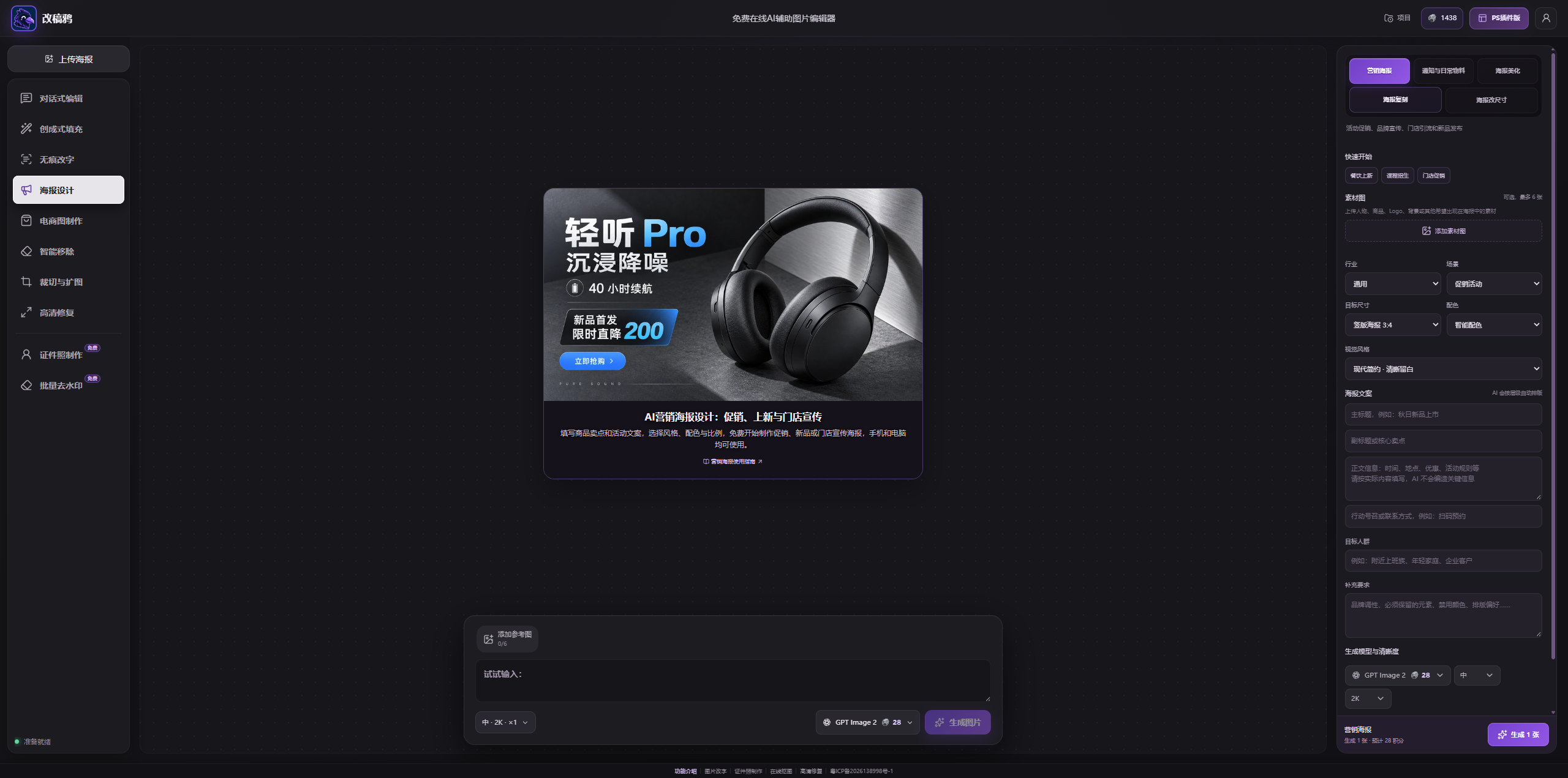
改稿鸦 AI 海报设计免费使用,登录后在手机或电脑浏览器里打开就行。
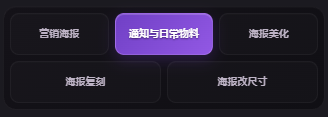
第 1 步:选"通知物料"
进入海报设计后,先选工作流。改稿鸦分了五类:
营销海报:促销、上新、开业、节日活动;
通知物料:招聘、报名、会议、邀请函、营业时间调整;
旧海报美化:内容没错、只是看着旧的海报;
参考设计:手里有一张想借鉴版式的海报(需有使用权);
改尺寸:把已有海报换成另一种比例。
报名通知选"通知物料"。这一类可以不上传任何图片。如果有社区或读书会的 Logo,可以作为素材上传,最多 6 张。
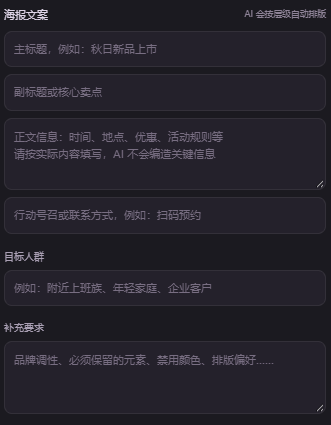
第 2 步:把内容分成四段填进去
本例的四段这样填(教学假设):
主标题:秋季读书会招募
副标题:每月一本书,一起读完它
正文:11月15日起每周六下午2点 · 社区活动室 · 限20人 · 免费
行动号召:扫码报名
几个小经验:
正文只放"时间、地点、人数、费用"这类读者必须知道的信息。规则说明太长的话,放到报名页里。
日期和地点先在文档里写好、核对,再粘贴进来。
四段文案怎么写得更清楚,活动海报怎么做里有更详细的说明。
第 3 步:选行业、用途、比例和配色
这张海报要贴在社区公告栏,所以先做竖版主图,比例选 3:4。配色选偏暖、偏安静的方向,跟读书会的气质更搭。
然后在"补充要求"里写下要特别注意的事:
右下角留出二维码的空白位置;保留 Logo 原本的颜色;整体干净,不要太多装饰。
补充要求是这个工具里很有用的一栏。你在意的事情写在这里,比生成以后再一点点调整省时间。
第 4 步:生成几版,挑一张
一次可以生成 1 到 4 张方案。建议先生成 2 到 3 张,比较一下标题的位置和信息的层级,挑一张读起来最顺的。
挑的时候先别管颜色,先在手机上把图缩小看一眼:主标题能不能一眼看清,时间地点能不能找到。这两点过了,再看好不好看。
第 5 步:逐字核对,有错就局部改
把海报上的每一个字和原始文案对一遍,尤其是日期、时间、人数。如果只有一两个字不对,不用整张重做,用AI 无痕改字把那几个字改掉就好。改完以后字体看起来不太一致,可以参考无痕改字后字体不一致怎么办。
二维码不要用 AI 画出来的,把真实的报名二维码贴到预留的位置,再用手机扫一次。
第 6 步:用"改尺寸"做出其他版本
公告栏的竖版做好后,社群里还需要一张 9:16 的手机全屏版,活动室的电视上要放一张 16:9 的横版。
回到海报设计,选"改尺寸",上传刚才确认好的竖版海报,选择新比例。改稿鸦会按新画布重新排版,而不是把原图拉伸。转换时有两个优先选项:
优先保留全部信息:时间、地点、人数一个都不能少时选这个;
优先文字可读性:横版空间矮,信息又多时,选这个让字够大。
竖版转横版最容易出问题,转换后检查三件事:标题有没有被断成奇怪的两行,信息有没有被裁掉,二维码区域还清不清楚。如果标题太长,可以先缩短再转。
常见问题
完全不会设计,能用 AI 做出能用的海报吗?
可以。工具负责排版和画面,你负责把内容写清楚、核对准确。后一件事 AI 替不了。
AI 生成的海报文字一定准确吗?
不一定。所有工具生成的中文、数字和小字都可能出错,发布前必须逐字核对。
一个工具够用吗?
大多数时候够用。如果你的海报以中文活动和通知为主,又经常要改字、换尺寸,在一个工具里做完会更顺手;需要海量模板或多人协作时,再搭配其他工具。
改稿鸦做海报要花钱吗?
不用,免费使用,手机和电脑浏览器都能打开。
相关阅读
图文阅读